
Hướng dẫn›Tính năng sản phẩm-7/7

Bản quyền Windows

Cập nhật 12.09.2026

Giới thiệu

! Lưu ý

Phần hướng dẫn dưới đây mang nhiều yếu tố kĩ thuật, trong trường hợp quý chủ quán gặp khó khăn hãy liên hệ đội ngũ hỗ trợ NetFun để có thể triển khai phần tính năng này dễ dàng hơn.

Khi sử dụng NetFun, chủ quán có thể dễ dàng quản lý và phân phối key Windows xuống tất cả các máy trạm mình quản lý một cách tự động, tập trung và an toàn.

Các bước thao tác chính bao gồm

  1. 1. Chủ quán nhập danh sách key Windows vào hệ thống NetFun để tạo thành một kho (pool) sử dụng cho các máy trạm
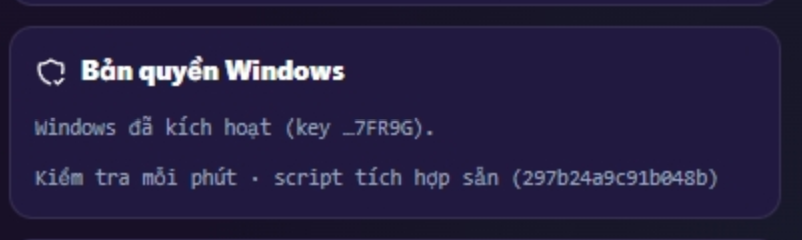
  2. 2. NetFun Client tự phân phối key xuống hệ thống máy trạm, các máy trạm khi kích hoạt thành công sẽ hiển thị ở phần Cấu hình như sau:
  3. kichhoat

Với giao diện quản lý tập trung, chủ quán có thể:

  • Theo dõi trạng thái key và bản quyền của từng máy: còn trống, đã gán, đã kích hoạt hoặc gặp lỗi.
  • Hạn chế dùng trùng key trên nhiều máy.
  • Giảm thao tác nhập và kích hoạt thủ công.
  • Tra cứu lịch sử kích hoạt để đối soát và xử lý sự cố.
! LƯU Ý BẢO MẬT

Sau khi lưu, NetFun chỉ hiển thị 5 ký tự đầu và cuối của key. Chủ quán nên lưu danh sách key gốc tại nơi an toàn trước khi nhập vào hệ thống.

Tổng quan giao diện

Phía trên cùng là 6 ô số liệu thống kê theo chi nhánh đang chọn - đổi chi nhánh ở dropdown trên thanh trên.

BẢN QUYỀN WINDOWS1 NETFUN Trần Não ▾☾HHan Xuan NguyenCYBER_OWNER
// NETFUN OWNER - HẠ TẦNGBẢN QUYỀN WINDOWSNhập key Windows của quán vào kho. Máy trạm tự nhận key khi đăng ký nếu Windows chưa kích hoạt, mỗi máy chỉ dùng đúng một key. NetFun không hiển thị lại key đầy đủ sau khi lưu - chỉ 5 ký tự cuối.
2
Còn trống
42
Đã gán
18
Đã cài - chờ kích hoạt
6
Đã kích hoạt
151
Đang cấp
2
Key lỗi
1
SỐ LIỆU MINH HỌA
1
Bộ chọn chi nhánhMọi số liệu và danh sách key bên dưới đều tính theo chi nhánh đang chọn ở thanh trên.
2
6 ô số liệuCòn trống - Đã gán - Đã cài - chờ kích hoạt - Đã kích hoạt - Đang cấp - Key lỗi. Xem ý nghĩa từng trạng thái ở mục Trạng thái key bên dưới.

Trạng thái key

Trạng tháiNghĩa là
Còn trốngKey đã nhập vào kho, chưa gán cho máy nào.
Đã gánKey đã gán cho một máy trạm cụ thể.
Đã cài - chờ kích hoạtMáy đã nhận key, đang chờ Windows kích hoạt.
Đã kích hoạtWindows trên máy đó đã kích hoạt thành công.
Đang cấpHệ thống đang cấp key cho máy.
Key lỗiKey không hợp lệ hoặc bị từ chối khi kích hoạt.

Nhập key Windows vào kho

Có 2 cách để đưa key Windows vào kho của quán: dán trực tiếp hoặc nhập file CSV.

Dán key

BẢN QUYỀN WINDOWS NETFUN Trần Não ▾
Tìm key / máy trạm…Đang dùng (0)▾ TẢI LẠI1 + DÁN KEY NHẬP CSV⁙ POOL KEY GÁN KEY THEO MÁY
2Dán danh sách keyMỗi key một dòng (hoặc ngăn cách bằng dấu phẩy). Hỗ trợ tối đa 5000 key mỗi lần. Chỉ nhận key Retail/OEM - mỗi key cho một máy.3 XXXXX-XXXXX-XXXXX-XXXXX-XXXXX Ghi chú (tuỳ chọn) - ví dụ: lô mua tháng 7Xoá toàn bộ kho key hiện có trước khi nhậpKey chưa cấp bị xoá hẳn, key đã từng cấp bị huỷ (giữ lịch sử). Key đang kích hoạt hoặc đang cấp được giữ nguyên.4
XEM TRƯỚC5 LƯU VÀO KHO ĐÓNG
SỐ LIỆU MINH HỌA
1
Chọn + DÁN KEYTrên thanh công cụ của màn hình Bản quyền Windows, chọn + DÁN KEY bên cạnh Nhập CSV và Pool key.
2
Kiểm tra điều kiện nhậpMỗi lần có thể nhập tối đa 5.000 key Retail/OEM. Mỗi key chỉ được sử dụng cho một máy.
3
Dán danh sách keyNhập mỗi key trên một dòng hoặc phân cách bằng dấu phẩy:
  • Định dạng key:XXXXX-XXXXX-XXXXX-XXXXX-XXXXX
  • Có thể thêm ghi chú để nhận biết lô key, ví dụ: Lô mua tháng 7.
4
Chọn cách xử lý kho key hiện cóChỉ chọn Xoá toàn bộ kho key hiện có trước khi nhập khi muốn thay thế toàn bộ kho:
  • Key chưa từng được cấp sẽ bị xoá vĩnh viễn.
  • Key đã từng được cấp sẽ chuyển sang Đã huỷ và vẫn giữ lịch sử.
  • Key đang được cấp hoặc đang kích hoạt sẽ được giữ nguyên.
5
Xem trước rồi LƯU VÀO KHOChọn XEM TRƯỚC để kiểm tra key hợp lệ và key trùng, sau đó chọn LƯU VÀO KHO.

Nhập CSV

Dùng khi số lượng key lớn hoặc quán đã có sẵn danh sách key ở file Excel.

01
Chuẩn bị file CSVMột cột chứa key, mỗi dòng một key; có thể thêm cột ghi chú để đánh dấu lô key.
02
Bấm NHẬP CSV trên thanh công cụChọn file từ máy tính rồi đối chiếu cột key mà hệ thống nhận diện.
03
Kiểm tra kết quả nhậpHệ thống báo số key hợp lệ, key trùng trong file và key đã có sẵn trong kho.
04
Lưu vào khoKey hợp lệ được thêm vào trạng thái Còn trống và sẵn sàng để cấp cho máy.
! GIỮ FILE GỐC

Sau khi lưu, hệ thống chỉ hiện 5 ký tự cuối của mỗi key - giữ file CSV gốc ở nơi an toàn.

Pool key

Pool key là một nhóm key dùng chung, không gán cố định cho máy nào. Máy trạm được gán vào pool sẽ lấy key luân phiên mỗi lần kích hoạt: máy nhận key lâu chưa dùng nhất để thử kích hoạt, nếu key đó hỏng thì hệ thống tự lấy key khác (tối đa 10 lần thử mỗi lượt).

BẢN QUYỀN WINDOWS NETFUN Trần Não ▾
Tìm key / máy trạm…Đang dùng (2)▾ TẢI LẠI+ DÁN KEY NHẬP CSV1 ⁙ POOL KEY ● 1 GÁN KEY THEO MÁY● 7 MÁY CHƯA CÓ
Pool keyMáy trạm gán vào pool sẽ lấy key luân phiên mỗi lần kích hoạt: máy nhận key lâu chưa dùng nhất, thử kích hoạt, hỏng thì tự lấy key khác (tối đa 10 lần mỗi lượt). Key trong pool không gán cố định cho máy nào. Chuyển key vào pool bằng ô chọn ở bảng key bên dưới; gán máy vào pool ở bảng "Gán key theo máy".2Tên pool mới — ví dụ: Tầng 2+ TẠO POOL
34
POOL ⇅SỐ KEY ⇅KEY SẴN SÀNG ⇅MÁY ĐANG DÙNG ⇅
100 keys100● 0100
Tầng 240● 1228
SỐ LIỆU MINH HỌA
1
Mở POOL KEY trên thanh công cụChấm tròn kèm số bên cạnh cho biết quán đang có bao nhiêu pool.
2
Tạo pool mớiGõ tên pool mới vào ô "Tên pool mới - ví dụ: Tầng 2" rồi bấm + TẠO POOL.
3
Theo dõi bảng poolMỗi dòng hiển thị số key trong pool, số key sẵn sàng để cấp và số máy đang dùng pool đó.
4
Sửa hoặc xoá poolỞ cuối mỗi dòng pool có icon bút chì để sửa tên pool và icon thùng rác để xoá pool.
// KEY SẴN SÀNG = 0

Pool không còn key trống thì máy gán vào pool sẽ không kích hoạt được - nạp thêm key hoặc chuyển bớt key còn trống vào pool.

Gán key theo máy trạm

Dùng khi muốn chọn nhiều máy trạm rồi gán key một lượt - NetFun tự chọn key phù hợp cho từng máy (ưu tiên key đã ghi sẵn tên máy khi nhập, sau đó mới đến key cũ nhất trong kho). Thao tác gán chỉ giữ chỗ key cho máy - máy sẽ tự kích hoạt ở lần khởi động tiếp theo.

BẢN QUYỀN WINDOWS NETFUN Trần Não ▾
Tìm key / máy trạm…Đang dùng (2)▾ TẢI LẠI+ DÁN KEY NHẬP CSV⁙ POOL KEY ● 11 GÁN KEY THEO MÁY ● 2 MÁY CHƯA CÓ
Gán key theo máy trạmChọn nhiều máy rồi gán một lượt - NetFun tự chọn key cho từng máy (ưu tiên key đã ghi sẵn tên máy khi nhập, sau đó key cũ nhất). Gán chỉ giữ chỗ key: máy sẽ tự kích hoạt ở lần khởi động tới. Máy bị loại trừ không bao giờ được cấp key; loại trừ không thu hồi key máy đang giữ - dùng "Bỏ gán" nếu muốn trả key về kho.
2 Tìm tên máy / machine id… 3 Chưa có key (2)▾4 CHỌN TẤT CẢ MÁY CHƯA CÓ KEY
Đã chọn 2 máy · kho còn 2 key · đủ key cho cả 2 máyKho key (tự động)▾5 GÁN KEY CHO 2 MÁY BỎ CHỌN
MÁY TRẠM ⇅MACHINE ID ⇅KEY ĐANG GIỮ ⇅POOL ⇅TRẠNG THÁI ⇅
PC-14MID-7F2A9C—Chưa gán▾CHƯA GÁNGÁN KEYLOẠI TRỪ
PC-27MID-3B88E1—Chưa gán▾CHƯA GÁNGÁN KEYLOẠI TRỪ
Hiển thị 2 / 2 máy trạm
SỐ LIỆU MINH HỌA
1
Bấm GÁN KEY THEO MÁY trên thanh công cụNút có nhãn kèm số máy chưa có key, ví dụ "2 MÁY CHƯA CÓ".
2
Tìm nhanh máy cần gánDùng ô "Tìm tên máy / machine id…" để lọc theo tên máy hoặc machine ID.
3
Lọc theo nhóm máyDropdown bên cạnh cho xem: Chưa có key, Đã có key, Đã loại trừ, hoặc Tất cả máy.
4
Chọn máyBấm CHỌN TẤT CẢ MÁY CHƯA CÓ KEY để tick nhanh toàn bộ máy chưa có key, hoặc tick riêng từng máy ở checkbox đầu mỗi dòng.
5
Gán key cho tất cả máy đã chọnSau khi chọn máy, thanh gán hàng loạt hiện ra: cho biết số máy đã chọn, số key còn trong kho và số máy sẽ chưa được gán nếu thiếu key. Chọn nguồn key (Kho key tự động hoặc một pool) rồi bấm GÁN KEY CHO N MÁY để gán một lượt, hoặc BỎ CHỌN để huỷ.

Cài lại key

Nếu quý chủ quán gặp các trường hợp sau khi muốn gán key đúng cho máy trạm:

  • Máy trạm đã kích hoạt theo dạng BIOS trước đó dẫn tới key cần kích hoạt không đúng máy
  • Máy trạm đã cài sẵn các loại key MAK/Volume không đúng quy định và cần gỡ trước khi cài đúng key
  • Máy cần khởi tạo key trước khi kích hoạt để đảm bảo kết nối tới server Microsoft

Thì tính năng Cài lại key sẽ là phương án dự phòng dành cho quý chủ quán.
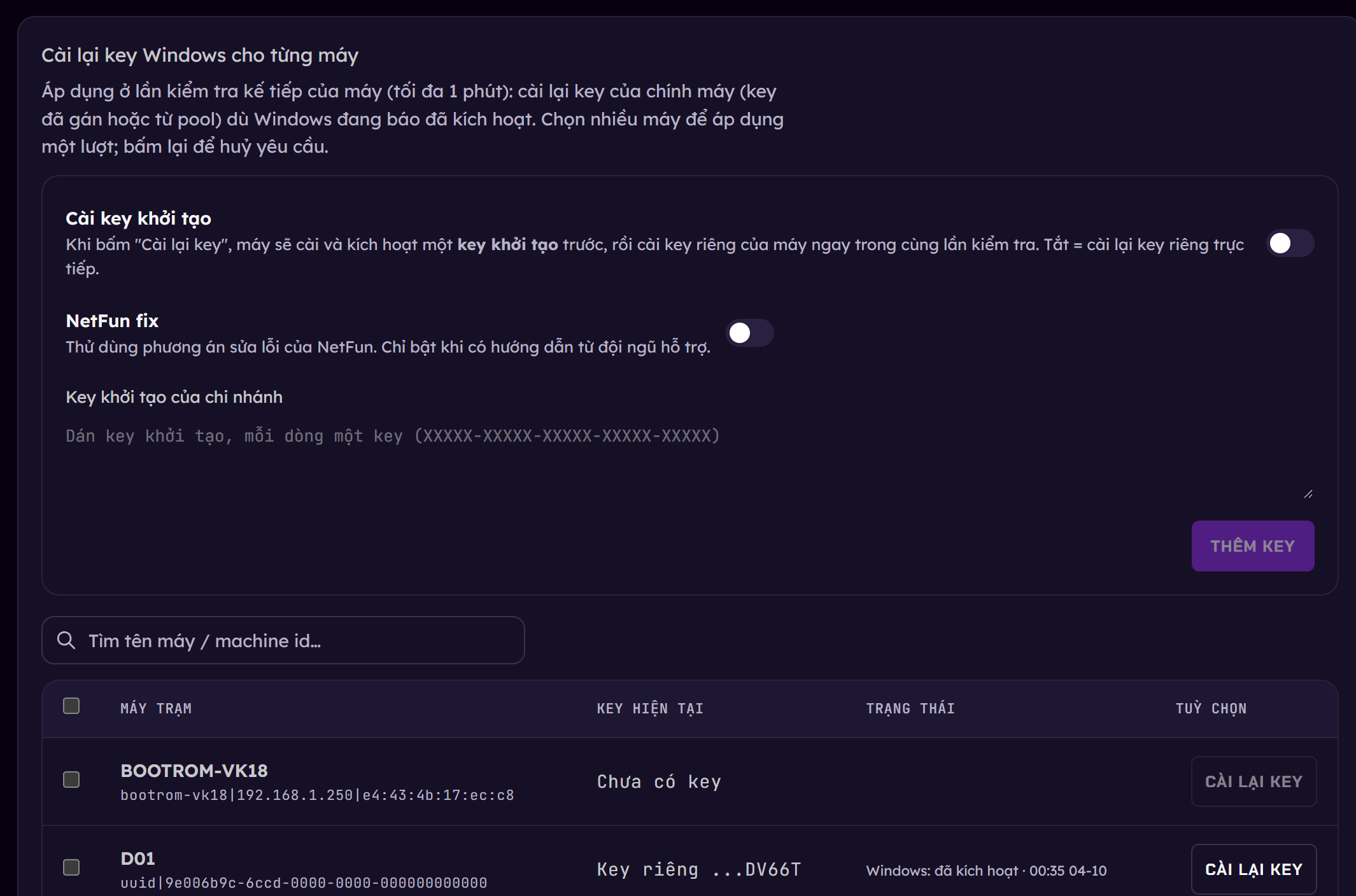
cailaikey

Đối với các máy trạm đã bị tự động gán BIOS Key hoặc key mặc định khi cài đặt, chỉ việc tìm các máy đang bị vấn đề và chọn kích hoạt Cài lại key. Các máy trạm sẽ được NetFun gỡ toàn bộ thông tin kích hoạt cũ để sẵn sàng áp dụng các key được chỉ định.

Đối với các máy cần key khởi tạo trước khi sử dụng key chính thức, quý chủ quán nhập danh sách các key khởi tạo. Lúc này NetFun Client sẽ tiến hành cài trước key khởi tạo và chờ tới khi kích hoạt thành công, sau đó sẽ tiến hành cài key chính thức.

! Lưu ý

Trong một số trường hợp đặc biệt, tính năng NetFun Fix sẽ được kích hoạt để hỗ trợ cho các phòng máy riêng.

Liên hệ đội ngũ hỗ trợ của chúng tôi nếu quý chủ quán gặp khó khăn trong việc xử lý bản quyền máy trạm.

Tự động kích hoạt Windows

BẢN QUYỀN WINDOWS Quick Start Cafe 1 ▾
1
Tự động kích hoạt WindowsMáy trạm của Quick Start Cafe 1 tự nhận key khi Windows chưa kích hoạt. Tắt để tạm dừng cấp key mới cho cả chi nhánh - nhập key, gán key thủ công và báo kết quả vẫn hoạt động.
Nguồn key khi tự kích hoạt"Tự chọn từ kho" gán mỗi máy một key cố định. Chọn pool để máy lấy key luân phiên, không gán cố định. Máy đã có key riêng hoặc đã gán pool riêng vẫn giữ nguyên lựa chọn đó.2 Pool 100 keys (luân phiên)▾
SỐ LIỆU MINH HỌA
1
Công tắc tự động kích hoạtBật: máy trạm của chi nhánh tự nhận key khi Windows chưa kích hoạt. Tắt: tạm dừng cấp key mới cho cả chi nhánh.
2
Nguồn key khi tự kích hoạtChọn "Tự chọn từ kho" để gán mỗi máy một key cố định, hoặc chọn pool để máy lấy key luân phiên.

Khi bật, máy trạm của chi nhánh tự nhận key nếu Windows chưa kích hoạt. Tắt để tạm dừng cấp key mới cho cả chi nhánh - nhập key, gán key thủ công và báo kết quả vẫn hoạt động.

Nguồn key khi tự động kích hoạt: chọn "Tự chọn từ kho" để gán mỗi máy một key cố định, hoặc chọn pool để máy lấy key luân phiên, không gán cố định. Máy đã có key riêng hoặc đã gán pool riêng vẫn giữ nguyên lựa chọn đó.

Công cụ đối soát

Nhóm thao tác tra soát kho key của chi nhánh, nằm trên thanh công cụ của màn hình Bản quyền Windows.

Lịch sử kích hoạt

Bấm LỊCH SỬ KÍCH HOẠT để xem: mỗi dòng là một lần cài key thành công - key nào đã kích hoạt trên máy nào, lúc nào. Đối với máy dùng pool, đây là nơi duy nhất ghi lại việc đó, vì key trong pool không gán cố định cho máy.

Kiểm tra key trùng

Bấm KIỂM TRA KEY TRÙNG để quét kho key của chi nhánh, xác định key nào đang bị một quán khác cũng đang giữ (thường do mua phải key đã bán lại). Có 2 nút: QUÉT LẠI để chạy lại việc kiểm tra, và XEM CẢ KEY ĐÃ HUỶ để gồm cả key đã huỷ trong lần quét.

Xáo trộn key

Bấm XÁO TRỘN KEY để xáo trộn lại thứ tự cấp phát của các key còn trống - sau khi xáo trộn, máy trạm tiếp theo xin key sẽ nhận một key khác so với thứ tự mặc định trước đó.

Xuất CSV

Bấm XUẤT CSV để xuất danh sách key đang hiển thị ra file CSV để lưu trữ hoặc đối soát bên ngoài hệ thống.